Pusat Downloads
Labels
- Aplikasi Sekolah (3)
- Data Guru (1)
- Data Pendidikan (6)
- Dokumentasi Kegiatan (7)
- Downloads (2)
- Dunia Islam (7)
- Hiburan (4)
- Pendidikan (11)
- Profil Madrasah (1)
- Tips Dan Trik (12)
Translate
Asal Tamu
Geolokasi
Lihat MI Hidayatul Mubtadiin Kedokanagung Kedokanbunder di peta yang lebih besar
http://mihm99.blogspot.com. Diberdayakan oleh Blogger.
Kamis, 05 Mei 2016
Dewan Guru/Pendidik MI Hidayatul Mubtadiin Kedokanagung
Diposting oleh
Admin Aniq Hijab
di
23.59
0
komentar
Label: Data Guru
Senin, 25 Januari 2016
Cara lengkap membuat foto Ijazah
Langkah 5. Pemotongan gambar
Langkah 6. Pengaturan foto agar simetris.

Langkah 8. Pemotongan foto ke dua
- Jadikan foto tadi menjadi 2 layer. Caranya klik Layer >>> New >>> Layer Via Copy atau tekan Ctrl + J
- Klik Move Tool (V)
- Pastikan pada option pilihan Show Transform Control telah tercentang. Si sekeliling foto akan muncul Transform Control. Bila belum terlihat maka klik si sini.
- Pastikan yang aktif adalah layer paling atas. Caranya klik Windows >>> Layers >>> klik layer paling atas. Bila layer paling atas sudah bertanda sorot (highlight) langkah ini abaikan saja.
- Klik Control + T >>> Tekan Alt + Shift sambil klik pojok foto >>> Drag atau tarik ke arah luar sejauh yang kita inginkan dalam memotong foto kemudian lepaskan >>> Tekan Enter.
Langkah 6. Pengaturan foto agar simetris.
- Caranya geserlah pas foto dengan Drag foto ke kanan atas kiri dan bawah sehingga secara keseluruhan foto benar-benar semetris di tengah. Untuk ke atas dan ke bawah aturlah sesuai kebutuhan. Agar lebih teleti pengaturan ini dilakukan dengan menekan tombol anak panah pada keyboard atas bawah kiri dan kanan.
- Pada contoh di bawah ini foto terlihat terlalu ke atas, maka saya turunkan dengan klik foto lalu drag ke bawah atau tekan tombol anah panah ke bawah pada keyboard, lalu tekan Enter.
- Caraya : Klik Control + T >>> Arahkan cursor di sebalah luar Transform Control lalu. Lihat bentuk cursor terlihat sebagai anak panah melengkung dengan dua arah. Ini adalah sebagai kontrol untuk memutar foto baik ke kiri atau ke kanan. Lakukan pengaturan ini dengan klik di dekat Transform Control sebelah luar dan geser/putar ka kanan dan kiri atau atas dan bawah segingga foto menjadi benar-benar simetris. Maksudnya tidak miring ke kanan atau ke kiri. Lalu >>> tekan Enter.

Langkah 8. Pemotongan foto ke dua
- Tekan Shift + Control + Klik pojokTansform Control ke arah luar >>> Drag ke arah luar sejauh kebutuhan kita >>> Enter >>> Cropp. Langkah ini kita lakukan untuk memotong bagian luar pas foto sehingga pas foto benar-benar pas.
- Untuk memaksimalkan agar pengaturan ini benar-benar pas maka ulangi lagi langkah 6 dan 7.
- Bila pas photo yang kita punya adalah berwarna maka kita perlu mengubahnya. Bagaimana cara mengubah/membuat pas foto berwarna menjadi hitam putih dengan photoshop ? Gampang, mudah dan praktis. Yaitu tekan Shift + ALt + U. Prinsipnya adalah mengatur saturasi warna menjadi nol/nihil. Asal usul langkah ini yaitu pilih menu Image >>> Adjustment >> Saturation. Geser slider Saturation ke kiri secara maksimal. Cara lainnya yaitu dengan klik menu Image >>>Adjustment >>> Desaturatuon.
Langkah 10. Edit pas foto.
- Yang paling utama pada langkah ini adalah mengatur gelap terang pas foto. Bagaimana cara mengatur/mengedit/ pas foto gelap menjadi terang ? Membuat terang menjadi gelap ? Salah satu caranya adalah melalui pengaturan Level yaitu : pilih menu Image >>> Adjustment >>> Level. Akan muncul jendela Level. Kemudian aturlah gelap terang pas foto dengan menggeser icon segitiga pada slider ke kanan dan ke kiri sesuai dengan kebutuhan.
- Edit yang lain silahkan seperti menghaluskan wajah, memotong rambut yang kurang rapi dan lainnya.
- Caranya klik tulisan terdahulu yaitu Cara memperbanyak foto.
- Caranya baca tulisan saya dengan klik tulisan Print foto dengan Photoshop.
Nah demikian langkah-langkah untuk membuat foto ijazah. Bagaimana
setelah dicetak fotonya tidak hitam putih tetapi cenderung berwarna
tertentu, kemerahan, kehijauan, dll ? Ini berkaitan dengan setting
printer atau lebih tepatnya kalibrasi warna antara monitor kita dengan
setting warna printer. Cara pengaturannya? Tunggu saja kalau ada
waktu.....
Diposting oleh
Admin Aniq Hijab
di
11.30
0
komentar
Label: Tips Dan Trik
Minggu, 27 Desember 2015
Cara mudah ubah gambar Bitmap menjadi gambar CorelDraw / vector
Banyak
sekali gambar atau image di internet yang bisa kita gunakan sebagai
bahan untuk desain t-shirt kita, namun sayangnya kebanyakan gambar atau
image tersebut terdiri dari format JPG, MP, TIFF atau PNG, yang tentu
akan merepotkan kita jika kita menggunakan CorelDraw untuk membuat
desain kita. Belum lagi faktor resolusi gambar yang ada di internet
rata-rata berkualitas kurang layak pakai.
Berikut
saya berikan tutorial singkat bagaimana mengubah gambar BITMAP menjadi
gambar CorelDraw atau vector yang nantinya bisa anda gunakan secara
fleksibel seperti layaknya gambar vector lainnya.
Pertama
persiapkan gambar berformat JPG, BMP, TIFF atau PNG dan buka di
Photoshop. Perhatikan detail gambar yang saya dapat di internet, dengan
kualitasnya yang sangat rendah seperti gambar berikut.

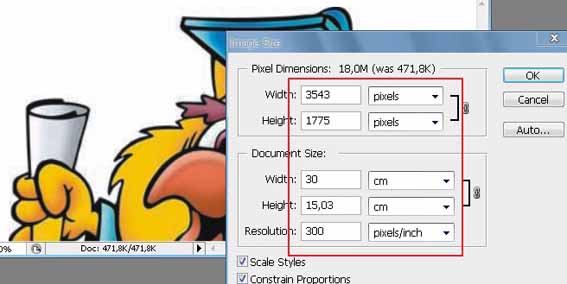
Selanjutnya perbesar image resolution
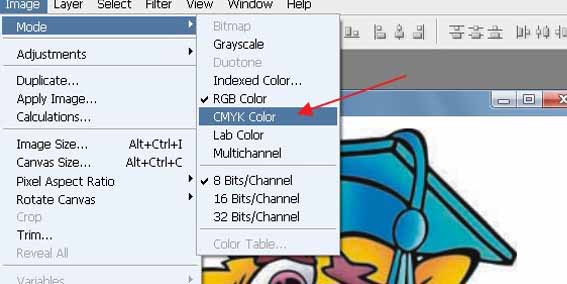
Kemudian pastikan gambar tersebut dalam mode CMYK
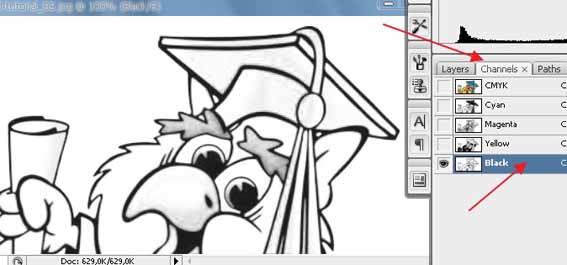
Arahkan
mouse anda pada Dock yang ada disisi kanan Photoshop. Pilih Tab
channels, dan pada channel CMYK yang ada dibawahnya, aktifkan hanya 1
channel saja, dan pilih channel black ( pastikan hanya icon mata pada
channel Black saja yang aktif ) Maka gambar anda akan berubah menjadi
gambar hitam-putih.
Setelah
itu atur pencahayaan, filter dan efek seperlunya sehingga gambar anda
bisa tampil lebih tajam. Setelah dirasa cukup sempurna, sekarang gambar
bisa anda konversi menjadi bitmap :
Selesai.
Sekarang buka CorelDraw anda dan persiapkan halaman kerja baru. Impor
gambar tersebut diatas, dan lakukan proses trace untuk mengubah image
Bitmap menjadi Vector.
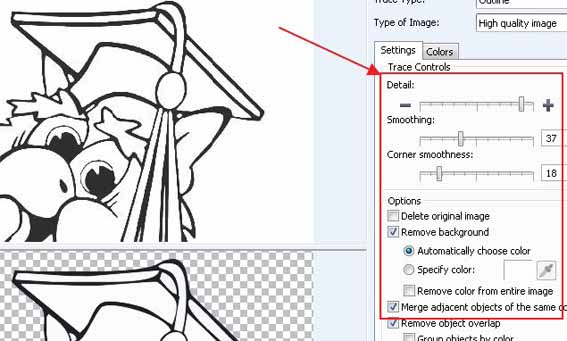
Pada
jendela Power Trace, silahkan anda pilih nilai yang paling baik untuk
menentukan hasil vector anda. Anda bisa membandingkan hasil uji coba
anda pada jendela preview yang disediakan.

Sekarang
gambar anda sudah berubah menjadi vector CorelDraw. Perhalus gambar
anda dengan melakukan editing dengan menggunakan shape tool yang ada
pada Toolbox. Sampai anda yakin dan puas dengan hasilnya. Tugas
selanjutnya adalah memberikan isi warna pada gambar baru anda. Pertama
duplikat gambar anda.dan letakkan hasil duplikatnya disisi samping
gambar utama :
Lalu
pilih gambar hasil duplikat dan biarkan tetap terpilih ( aktif ),
kemudian arahkan mouse dan klik pada menu Arrange > Break Curve
Apart. Maka hasilnya, gambar tersebut akan terurai menjadi kepingan yang
saling tumpang tindih, sehingga sekilas hanya terlihat sebagai blok
hitam.

Tapi
jika anda pilih menu dan gunakan opsi View > Simple Wireframe, maka
akan terlihat bagian-bagian gambar. Dari sini sekarang anda bisa
mengklok sisi gambar yg paling luar, lalu hapus gambar tersebut. Maka
anda akan melihat hasil yang seperti dibawah ini :

Lalu
gunakan imajinasi anda, ganti kepingan gambar tersebut dengan warna
yang anda sukai. Sebagai contoh sayan memberikan komposisi warna seperti
gambar berikut :
Kemudian
saya memindahkan hasil pewarnaan saya dan menangkupkannya ke gambar
utama yang ada disebelah kirinya. Dan selesailah sudah tahap pengubahan
gambar BITMAP menjadi CorelDraw.

Demikian
tutorial singkat cara mengubah gambar Bitmap menjadi gambar CorelDrwa (
vector ). Semoga dapat membantu anda mengembangkan karya dan desain
anda lebih jauh lagi.
Diposting oleh
Admin Aniq Hijab
di
22.20
0
komentar
Label: Tips Dan Trik
Jumat, 18 Desember 2015
Cara merubah format tanggal ( date) ke Text dalam Ms. Excel
Cara merubah format tanggal ( date) ke Text dalam Ms. Excel.
Tidak bisa dipungkiri semua kegiatan perkantoran jaman sekarang, tidak
akan bisa lepas dari Microsoft Excel . kadang kita mengalami kesulitan,
misalnya kemarin saya sulit merubah data dari Date ke Text. Kalau saya tulis ulang di Microsoft Word akan memakan waktu berjam jam. Beruntung sekali saya bisa merubah format Date ke Text dalam MS.excel sehingga tidak ada kendala dalam melanjutkan pekerjaan saya. Ingat untuk merubah Date ke Text tidak bisa langsung dirubah, dengan format Number yang ada pada menu Home, berikut ini contohnya.
Pada gambar diatas ada tanggal dengan format Date, kalau kita langsung merubahnya menjadi text
maka hasilnya tidak sesuai dengan apa yang kita harapkan, seandainya
kita merubahnya maka hasilnya akan tampak seperti pada gambar dibawah
ini.
Hasilnya akan seeperti pada gambar diatas, berbeda jauh dengan format
tanggal seharusnya, akan tetapi kalau kita ganti menjadi date lagi
hasilnya masih akan kembali ke semula. lantas bagaimana caranya untuk
merubah format date ke text. Caranya adalah seperti berikut ini
Gunakakan Rumus( =Text(Value;”DD mmmm YYYY”)penjelasan dari penulisan rumus diatas adalah seperti ini DD adalah hari artinya adalah tanggal , mmmm maksudnya adalah bulan nanti dalam Microsoft excel akan menuliskan bulan dengan huruf contohnya adalah “Januari” sedangkan YYYY adalah tahun ini berarti adalah tahun berupa empat huruf nanti jadinya 1999 bukan 99. Berikut ini ada beberapa contoh lain penulisan rumus nya cell terletak di A2 sehingga penulisan Valuenya adalah A2
19/02/2001 rumus =text(A2;”DDMMMMYYYY”) hasil 19Februari2001
19/02/2001 rumus =text(A2;”dd-mmmm-yyyy”) hasil 19-Februari-2001
19/02/2001 rumus =text(A2;”dd/mmmm/yyyy”) hasil 19/Februari/2001
19/02/2001 rumus =Text(A2;”dd mmmm yyyy) hasilnya 19 Februari 2001
19/02/2001 rumus =Text(A2;”ddmmyyyy”) hasilnya 19022001
19/02/2001 rumus =Text(A2;”dd-mm-yyyy”)hasilnya 19-02-2001
19/02/2001 rumus = Text(A2;”dd/mm/yyyy”) hasilnya 19/02/2001
19/02/2001 rumus =Text(A2;”dd/mm/yy”)hasilnya 19/02/01 Semua rumusnya rumus tersebut dapat disumpul seperti ini D adalah hari, sedangkan M adalah bulan dan Y adalah tahun tergantung kalian mau meletakkannya dimana. Kalian juga dapat meletakkan Y didepan ditengah juga dibelakang semua hasilnya sama. Gunakanlah sesuai dengan keperluan kalian masing masing.
![]() |
Cara merubah format tanggal ( date) ke Text dalam Ms. Excel.
|
![]() |
| Cara merubah format tanggal ( date) ke Text dalam Ms. Excel. |
Gunakakan Rumus( =Text(Value;”DD mmmm YYYY”)penjelasan dari penulisan rumus diatas adalah seperti ini DD adalah hari artinya adalah tanggal , mmmm maksudnya adalah bulan nanti dalam Microsoft excel akan menuliskan bulan dengan huruf contohnya adalah “Januari” sedangkan YYYY adalah tahun ini berarti adalah tahun berupa empat huruf nanti jadinya 1999 bukan 99. Berikut ini ada beberapa contoh lain penulisan rumus nya cell terletak di A2 sehingga penulisan Valuenya adalah A2
19/02/2001 rumus =text(A2;”DDMMMMYYYY”) hasil 19Februari2001
19/02/2001 rumus =text(A2;”dd-mmmm-yyyy”) hasil 19-Februari-2001
19/02/2001 rumus =text(A2;”dd/mmmm/yyyy”) hasil 19/Februari/2001
19/02/2001 rumus =Text(A2;”dd mmmm yyyy) hasilnya 19 Februari 2001
19/02/2001 rumus =Text(A2;”ddmmyyyy”) hasilnya 19022001
19/02/2001 rumus =Text(A2;”dd-mm-yyyy”)hasilnya 19-02-2001
19/02/2001 rumus = Text(A2;”dd/mm/yyyy”) hasilnya 19/02/2001
19/02/2001 rumus =Text(A2;”dd/mm/yy”)hasilnya 19/02/01 Semua rumusnya rumus tersebut dapat disumpul seperti ini D adalah hari, sedangkan M adalah bulan dan Y adalah tahun tergantung kalian mau meletakkannya dimana. Kalian juga dapat meletakkan Y didepan ditengah juga dibelakang semua hasilnya sama. Gunakanlah sesuai dengan keperluan kalian masing masing.
![]() |
| Cara merubah format tanggal ( date) ke Text dalam Ms. Excel. |
Diposting oleh
Admin Aniq Hijab
di
10.17
0
komentar
Label: Tips Dan Trik
Kamis, 17 Desember 2015
Membuka sheet Excel terproteksi
Cara membuka sheet Excel yang diproteksi
- Mengunci sebuah lembar kerja atau mengunci sheet tujuannya adalah
untuk melindungi data atau file yang sudah kita buat di rubah oleh
orang-orang yang jail atau orang yang tidak bertanggung jawab.
Untuk mengunci Sheet adalah digunakannya sebuah password. Namun akan menjadi suatu galau tersendiri saat anda lupa angka angka atau huruf huruf yang anda gunakan sebagai password sheet. Untuk mengantasi atau untuk mebukan password sheet yang terkunci tadi ada modul yang bisa membuka pakasa sheets yang telah anda kunci, begini caranya.
Cara membuka sheet Excel yang diproteksi - Langkah membuka sheet yang terkunci
Siapkan workbook dengan sheet yang telah anda kunci
Tekan Alt+F11 untuk masuk kejendela Visual basic editor (VBE)
Buat sebuah modul, kemudian masukan kode dibawah ini kedalam modul
Tutup jendela Visual basic editor (VBE)
Buka tab >Developer>Macros. Akan terlihat kotak dialog dengan list "BukaSheet" >klik Run , Lihat gambar
JIka berhasil maka akan ada kotak dialog seperti gambar
Dengan demikian maka berhasilah anda membobol password sheet
Untuk mengunci Sheet adalah digunakannya sebuah password. Namun akan menjadi suatu galau tersendiri saat anda lupa angka angka atau huruf huruf yang anda gunakan sebagai password sheet. Untuk mengantasi atau untuk mebukan password sheet yang terkunci tadi ada modul yang bisa membuka pakasa sheets yang telah anda kunci, begini caranya.
Cara membuka sheet Excel yang diproteksi - Langkah membuka sheet yang terkunci
Siapkan workbook dengan sheet yang telah anda kunci
Tekan Alt+F11 untuk masuk kejendela Visual basic editor (VBE)
Buat sebuah modul, kemudian masukan kode dibawah ini kedalam modul
Sub BukaSheet()
Dim i As Integer, j As Integer, k As Integer
Dim l As Integer, m As Integer, n As Integer
Dim i1 As Integer, i2 As Integer, i3 As Integer
Dim i4 As Integer, i5 As Integer, i6 As Integer
On Error Resume Next
For i = 65 To 66: For j = 65 To 66: For k = 65 To 66
For l = 65 To 66: For m = 65 To 66: For i1 = 65 To 66
For i2 = 65 To 66: For i3 = 65 To 66: For i4 = 65 To 66
For i5 = 65 To 66: For i6 = 65 To 66: For n = 32 To 126
ActiveSheet.Unprotect Chr(i) & Chr(j) & Chr(k) & Chr(l) & Chr(m) & _
Chr(i1) & Chr(i2) & Chr(i3) & Chr(i4) & Chr(i5) & Chr(i6) & Chr(n)
If ActiveSheet.ProtectContents = False Then
MsgBox "Password Crack Yang Sudah Termodifikasi Adalah : " & Chr(i) & Chr(j) & _
Chr(k) & Chr(l) & Chr(m) & Chr(i1) & Chr(i2) & Chr(i3) & Chr(i4) & Chr(i5) & Chr(i6) & Chr(n)
Exit Sub
End If
Next: Next: Next: Next: Next: Next
End Sub
Dim i As Integer, j As Integer, k As Integer
Dim l As Integer, m As Integer, n As Integer
Dim i1 As Integer, i2 As Integer, i3 As Integer
Dim i4 As Integer, i5 As Integer, i6 As Integer
On Error Resume Next
For i = 65 To 66: For j = 65 To 66: For k = 65 To 66
For l = 65 To 66: For m = 65 To 66: For i1 = 65 To 66
For i2 = 65 To 66: For i3 = 65 To 66: For i4 = 65 To 66
For i5 = 65 To 66: For i6 = 65 To 66: For n = 32 To 126
ActiveSheet.Unprotect Chr(i) & Chr(j) & Chr(k) & Chr(l) & Chr(m) & _
Chr(i1) & Chr(i2) & Chr(i3) & Chr(i4) & Chr(i5) & Chr(i6) & Chr(n)
If ActiveSheet.ProtectContents = False Then
MsgBox "Password Crack Yang Sudah Termodifikasi Adalah : " & Chr(i) & Chr(j) & _
Chr(k) & Chr(l) & Chr(m) & Chr(i1) & Chr(i2) & Chr(i3) & Chr(i4) & Chr(i5) & Chr(i6) & Chr(n)
Exit Sub
End If
Next: Next: Next: Next: Next: Next
End Sub
Tutup jendela Visual basic editor (VBE)
Buka tab >Developer>Macros. Akan terlihat kotak dialog dengan list "BukaSheet" >klik Run , Lihat gambar
Jika
password sheet udah kelewat puanjuang (Panjangna kebangetan) biasanya
kotak dialognya agak sedikit beruah seperti halnya gamar diawah ini
Diposting oleh
Admin Aniq Hijab
di
08.38
0
komentar
Label: Tips Dan Trik
Jumat, 06 November 2015
Konsep "C7" Menuju Cirebon Smart City
Sekarang kata-kata itu lebih
sering kita dengar dan sudah mafhum di telinga kita apalagi anak muda, sebagai
perumpamaan dulu kita menyebut Handphone namun sekarang sudah bergeser menjadi
Smartphone, dulu kita mengenal operator seluler yaitu fren 2G namun sekarang berubah
menjadi Smartfren 4G LTE. Dalam konteks tersebut berarti ada peningkatan dalam
hal komposisi, fungsi dan kualitas.
Kota-kota di Indonesia juga sudah
banyak yang menerapkan ide untuk menjadi kota yang modern dan pintar alias
Smart City, salah satunya kota Bandung dengan branding Bandung Technopolis.
Konsep "C7" Menuju Cirebon Smart City
Konsep Cirebon Smart City menurut saya harus ada 7 (tujuh) point penting yang mesti dilaksanakan yaitu:
1. Connection / Koneksi
Arti
dari Connection disini adalah segala hal yang berhubungan dengan fasilitas
pendukung untuk mobilitas individu serta barang/jasa seperti akses jalan, akses
angkutan transportasi umum, akses informasi dan telekomunikasi.
Akses jalan yang baik maka akan
dapat mempercepat distribusi barang dan jasa serta minim ongkos sehingga
sehingga dapat menjamin tersedianya segala kebutuhan masyarakat kota tersebut.
Akses angkutan dan transportasi
umum yang baik maka akan menjamin arus lalu lintas yang bebas macet dan tidak
ruwed akibat penggunaan mobil/motor pribadi yang semakin hari semakin banyak.
Akses informasi dan
telekomunikasi yang baik adalah suatu keharusan untuk menjadi smart city,
dikarenakan kebutuhan akan dunia digital sekarang ini sudah ada di genggaman
tangan baik ketika berada ditempat umum ataupun dirumah bagi individu ataupun system
sehingga dibutuhkan jaringan yang menyebar keseluruh penjuru kota dan harus
benar-benar baik serta bebas gangguan/lelet, seperti jaringan milik Smartfren
4G LTE dengan dukunagn teknologi terbaru 4G yang sangat kencang, bebas gangguan/lelet.
2. Collaboration / Kerja sama
Arti
dari Collaboration disini adalah kerja sama antara pemerintah kota sebagai
pembuat program dan rakyat sebagai pelaksana/pengguna program untuk bersama-sama
saling mendukung agar program tersebut dapat berjalan baik dan berhasil. Sebagaimana contoh kerjasama
antara pemerintah kota dengan Blogger Cirebon yang konsen terhadap
perkembangan, pembangunan ataupun pariwisata untuk di sampaikan di dunia luar
sebagai reverensi untuk berkunjung ke Cirebon yang nantinya dapat mendatangkan APBD
untuk pembangunan kota Cirebon.
3. Centralized / Terpusat
Arti
dari Centralized disini adalah dalam menjalankan program pemerintahan kota seperti
data kependudukan, pengelolaan perijinan, pelaporan dari masyarakat, pengurusan
dokumen dan lain-lain hendaklah terpusat pada satu pintu atau satu akses dengan
penggunaan e-aplikasi online tiap dinas atau lembaga agar pelayanan yang
diberikan dapat secara maksimal di pergunakan dimana saja dan minim kesalahan.
4. Controlled / Terkontrol
Arti
dari Controlled disini adalah dapat di kendalikan, dapat di awasi dan dapat di
sesuaikan sesuai kebutuhan dengan setiap instansi ataupun lembaga pelayan masyarakat mempunyai satu portal online sebagai sarana publikasi/informasi dan pengawasan berkaitan dengan
kebijakan yang dilaksakan, penggunaan suatu program kerja atau memantau keadaan fasilitas publik, sehingga masyarakat dapat langsung menyampaikan keluhan atau permasalahan secara langsung di media yang sudah dibuat secara online, sehingga
kedepannya dapat dijadikan sebagai bahan evaluasi dan perbaikan.
5. Clean / Bersih
Arti
dari Clean disini adalah kesadaran dari setiap individu masyarakat kota tersebut untuk hidup
bersih, selalu membuang sampah pada tempatnya, mampu mengolah sampah menjadi
produk daur ulang dan setiap rumah tangga mampu mengolah sampah sebagai sumber energy alternative.
6. Conducive / Aman
Arti
dari Conducive disini adalah keadaan kota yang tingkat keamanannya terkendali dengan
baik serta minim kriminalitas ataupun gangguan yang merusak tatanan kota,
sehingga para investor saling berdatangan dikarenakan iklim investasi yang terjamin
keamanannya, sebagai contoh salah satunya adalah hadirnya Aston Hotel Cirebon
sebagai bukti nyata yang percaya akan keamanan berinvestasi di Cirebon, yang
mana Aston Hotel Cirebon adalah hotel bintang 4 pertama di Cirebon dan
satu-satunya.
7. Confort / Nyaman
Arti
dari Confort disini adalah terciptanya kondisi kota yang ramah ditunjukkan
dengan masyarakatnya yang hidup damai, lingkungan yang adem dikarenakan banyak ditumbuhi
tanaman/pohon baik di sepanjang jalan ataupun di pekarangan rumah, adannya
taman-taman untuk bersantai/bermain dan tentunya aman untuk anak-anak.
Dari penjabaran diatas maka konsep ini saya namakan Cirebon Smart City with concept "C"seven (C7).
Diposting oleh
Admin Aniq Hijab
di
00.34
0
komentar
Label: Hiburan
Senin, 06 Januari 2014
Penyampaian Salinan Peraturan Menteri Agama Nomor 90 Tahun 2013 (PMA 90)
KEMENTERIAN
AGAMA
KANTOR WILAYAH PROVINSI JAWA BARAT
Jl. Jend. Sudirman No. 644 Bandung Telp. (022) 6019901 - 6032008
Faks. (022) 6037850 – Bandung
KANTOR WILAYAH PROVINSI JAWA BARAT
Jl. Jend. Sudirman No. 644 Bandung Telp. (022) 6019901 - 6032008
Faks. (022) 6037850 – Bandung
Nomor
:Kw.10.2/5/PP.00/ 9203 /2013 Bandung,
31 Desember 2013
Sifat
: Penting
Lampiran : 1 (satu) berkas.
Perihal : Penyampaian Salinan Peraturan Menteri Agama
Nomor 90 Tahun 2013.
Lampiran : 1 (satu) berkas.
Perihal : Penyampaian Salinan Peraturan Menteri Agama
Nomor 90 Tahun 2013.
Kepada Yth,
Kepala
MI/MTs/MA
se-Jawa Barat
Assalaamu'alaikum Wr. Wb.
se-Jawa Barat
Assalaamu'alaikum Wr. Wb.
Menindaklanjuti
Surat Direktur Jenderal Pendidikan Islam nomor DT.l.l/4/PP.00/747/2013 tanggal
13 Desember 2013 perihal Penyampaian Salinan Peraturan Menteri AgamaNomor 90 Tahun
2013 tentang Penyelenggaraan Pendidikan Madrasah, bersama ini disampaikan
Salinan Peraturan
Menteri Agama tersebut untuk dapat dipedomani sebagaimana mestinya dan disosialisasikan
kepada para Kepala Madrasah Negeri dan Swasta, Pengawas Madrasah dan para
pemangku kepentingan pendidikan madrasah lainnya.
Demikian
atas perhatiannya disampaikan terima kasih.
Wassalaamu'alaikum
Wr. Wb.
An.
Kepala
Kepala Bidang Pendidikan Madrasah,
Ttd
Kepala Bidang Pendidikan Madrasah,
Ttd
Drs.
H. DAH SAEPULLAH, M. M.Pd
NIP. 195908101987031006
Tembusan:
Kepala Kantor Wilayah Kementerian Agama Provinsi Jawa Barat.
Diposting oleh
Admin Aniq Hijab
di
09.02
0
komentar
Label: Data Pendidikan
Langganan:
Postingan (Atom)